 Karen Sarmiento
Hay dos formas de usar la IA con Excel: pedir a ChatGPT (o a otro asistente) que te escriba fórmulas, macros y explicaciones, o subirle el archivo para que lo analice; o usar Copilot dentro de Excel, que trabaja directamente en tu hoja si tienes un plan de Microsoft 365 que lo incluya. La primera opción funciona con cualquier versión de Excel y con la versión gratuita de ChatGPT; la segunda es más cómoda, pero requiere licencia.
ChatGPT o Copilot en Excel: cuál usar

| ChatGPT (u otro asistente) | Copilot en Excel | |
|---|---|---|
| Dónde trabaja | En una ventana aparte: copias la fórmula o subes el archivo | Dentro de Excel, sobre tu hoja |
| Requisitos | Cualquier Excel; versión gratuita de ChatGPT para fórmulas | Plan de Microsoft 365 con Copilot y archivo guardado en OneDrive o SharePoint |
| Puntos fuertes | Explicar fórmulas, macros VBA, análisis de archivos subidos | Crear columnas, resaltar datos, resumir y hacer gráficos sin salir de la hoja |
| Privacidad | Depende del plan; cuidado con subir datos personales | Dentro del entorno de Microsoft 365 de tu empresa |
Para el precio de Copilot, consulta cuánto cuesta Copilot.
Cómo pedir una fórmula a ChatGPT
El error más común es no decir qué versión e idioma de Excel usas. En Excel en español, las funciones tienen nombres en español (SUMAR.SI.CONJUNTO, BUSCARX, CONTAR.SI) y los argumentos se separan con punto y coma. Si no lo indicas, ChatGPT suele responder con la versión en inglés.
«Uso Excel de Microsoft 365 en español. En la hoja Ventas tengo: columna A fecha, B comercial, C producto, D importe. Quiero, en otra hoja, el total vendido por cada comercial en el mes que escriba en la celda B1. Dame la fórmula con los nombres de funciones en español y separadores de punto y coma, y explícala paso a paso.»
Una respuesta típica sería una fórmula con SUMAR.SI.CONJUNTO que suma la columna D cuando la columna B coincide con el comercial y la fecha está entre el primer y el último día del mes indicado. Pruébala siempre con un caso que puedas comprobar a mano.
Diez tareas de Excel en las que la IA ayuda

- Escribir fórmulas complejas a partir de una descripción en lenguaje normal.
- Explicar una fórmula heredada que nadie entiende.
- Encontrar por qué da error (#N/D, #¡VALOR!, referencias circulares).
- Limpiar datos: separar nombre y apellidos, unificar formatos de fecha, quitar espacios.
- Crear tablas dinámicas paso a paso.
- Diseñar plantillas: control de gastos, previsión de tesorería, escandallos, presupuestos.
- Escribir macros VBA para tareas repetitivas, con explicación de cada línea.
- Formato condicional para resaltar vencimientos, stock bajo o desviaciones.
- Analizar un archivo completo: subirlo y pedir resúmenes y gráficos. Ver IA para análisis de datos.
- Convertir datos de un PDF o un correo a una tabla lista para pegar.
Ejemplo práctico: control de gastos trimestral
Pide a ChatGPT: «Diseña una hoja de control de gastos para un autónomo con columnas fecha, proveedor, concepto, categoría, base imponible, tipo de IVA, cuota de IVA y total. Añade fórmulas para calcular la cuota y el total, y un resumen por trimestre y categoría. Excel en español.» Obtendrás la estructura, las fórmulas y las instrucciones para el resumen, que puedes ajustar a tus categorías.
Si una factura tiene una base de 200 € al 21 %, la cuota debe ser 42 € y el total 242 €. Introduce esa fila de prueba: si la hoja no da esas cifras, la fórmula está mal.
Más ideas para la parte contable en IA para contabilidad.
Copilot en Excel: qué puede hacer
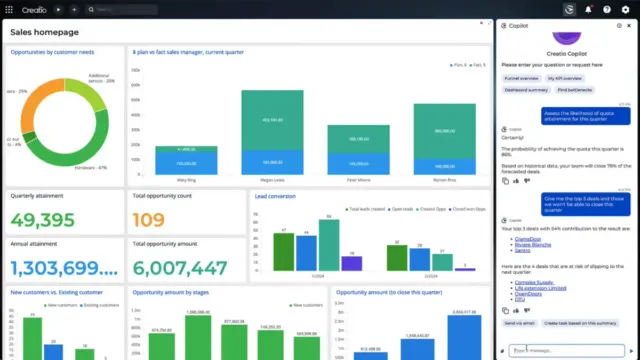
Con la licencia adecuada, Copilot aparece en la cinta de Excel y permite pedir en lenguaje natural cosas como «añade una columna con el margen de cada producto», «resalta las ventas por debajo de 500 €», «muestra un gráfico de ventas por mes» o «¿qué región ha crecido más?». Funciona mejor con los datos en formato de tabla y con encabezados claros. Microsoft ha ido añadiendo funciones, como una función de hoja de cálculo para pedir resultados a Copilot desde una celda; comprueba en su documentación qué está disponible en tu plan.
Macros con IA: un ejemplo sencillo
Si cada mes copias datos de varias hojas en una de resumen, pide: «Escribe una macro VBA para Excel en español que copie las filas con importe mayor que cero de las hojas Enero a Diciembre a la hoja Resumen, debajo de la última fila ocupada. Comenta cada línea.» Guarda el archivo como libro habilitado para macros (.xlsm), haz una copia de seguridad y prueba la macro primero con datos ficticios.
Precauciones
- Comprueba siempre las fórmulas con un caso conocido antes de usarlas en todo el archivo.
- Cuidado con las macros: no ejecutes código que no entiendes en archivos importantes sin una copia de seguridad.
- Datos personales: antes de subir un archivo a un asistente, elimina nombres, DNI o datos de contacto. Ver IA y protección de datos.
- Versiones: funciones como BUSCARX o FILTRAR no existen en versiones antiguas de Excel. Indica tu versión.
Cuánto tiempo ahorra
Para quien no domina Excel, la diferencia es enorme: una fórmula que podía costar media hora de búsquedas se resuelve en un par de minutos. Para quien sí lo domina, el ahorro está en tareas tediosas como limpiar datos o escribir macros. Si quieres cuantificarlo para tu equipo, usa la calculadora de ahorro con IA.
Preguntas frecuentes
¿ChatGPT puede hacer fórmulas de Excel?
Sí, y explicarlas. Indica que usas Excel en español para que use los nombres de funciones y separadores correctos.
¿Copilot en Excel es gratis?
No en su versión completa: requiere un plan de Microsoft 365 que incluya Copilot. Consulta las opciones vigentes en el precio de Copilot.
¿Puedo subir un Excel a ChatGPT?
Sí, en las versiones con análisis de archivos. Elimina antes los datos personales y comprueba los resultados.
¿Funciona con Google Sheets?
Sí. Las fórmulas son muy parecidas; indica que usas Google Sheets. Además, Gemini puede trabajar dentro de Sheets con el plan de Google Workspace adecuado.
Fuentes para comprobar
Los ejemplos de esta guía son orientativos. Para confirmar la información y las normas actuales, consulta: