 Karen Sarmiento
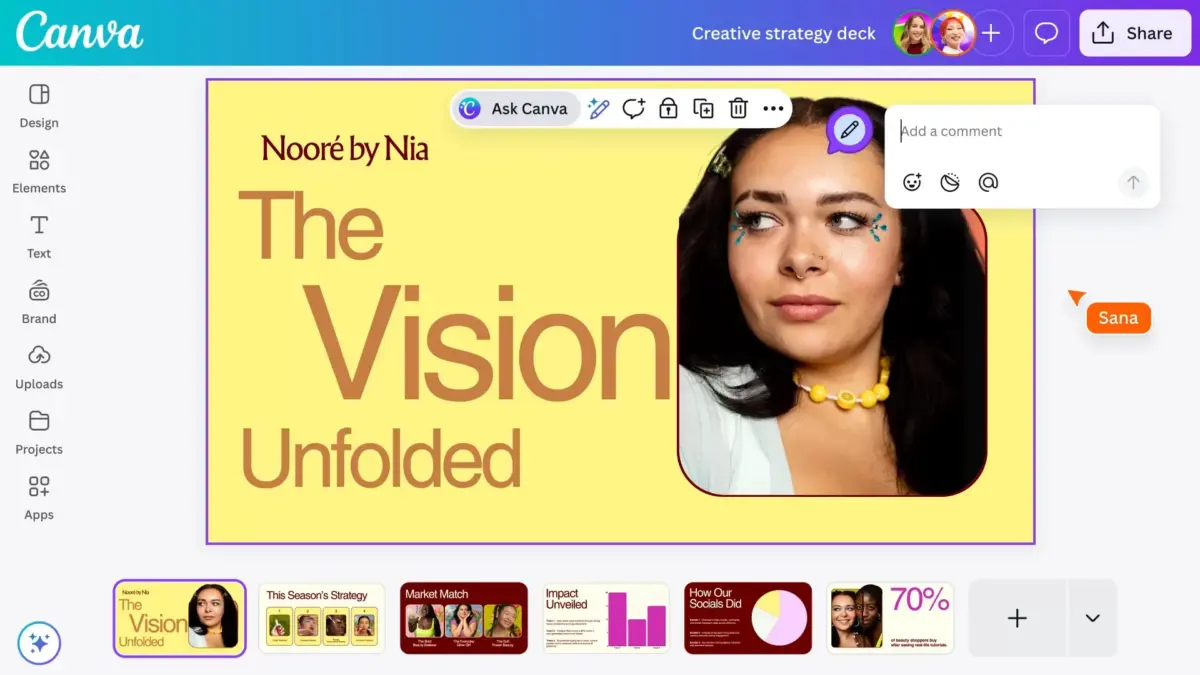
Canva incorpora un conjunto de herramientas de inteligencia artificial dentro de su editor de diseño: generar imágenes y vídeos a partir de texto, redactar textos, quitar fondos, ampliar o borrar elementos de una foto, traducir diseños, cambiar el tamaño de una pieza para varias redes de una vez y crear presentaciones o documentos a partir de una descripción. Para una pyme sin diseñador es una de las formas más sencillas de aprovechar la IA, porque todo ocurre en la misma herramienta donde ya se montan las publicaciones.
Funciones de IA más útiles
| Función | Para qué sirve |
|---|---|
| Generar imágenes | Fondos, ilustraciones y elementos gráficos desde una descripción |
| Redacción con IA | Borradores de textos para publicaciones, folletos o presentaciones |
| Eliminar fondo | Fotos de producto sobre fondo limpio |
| Borrar y editar por zonas | Quitar objetos o cambiar partes de una foto |
| Cambiar tamaño | Adaptar un diseño a Instagram, Facebook, LinkedIn o cartel |
| Traducir | Versiones del mismo diseño en otros idiomas |
| Presentaciones desde texto | Un primer borrador de diapositivas a partir de un esquema |
Gratis o de pago
La versión gratuita incluye algunas funciones de IA con un número limitado de usos. Las de pago (para particulares y para equipos) amplían los usos y desbloquean funciones como eliminar fondos, cambiar tamaño de forma automática o el kit de marca. Canva cambia a menudo sus planes; comprueba qué incluye cada uno antes de suscribirte.
Flujo de trabajo para redes sociales
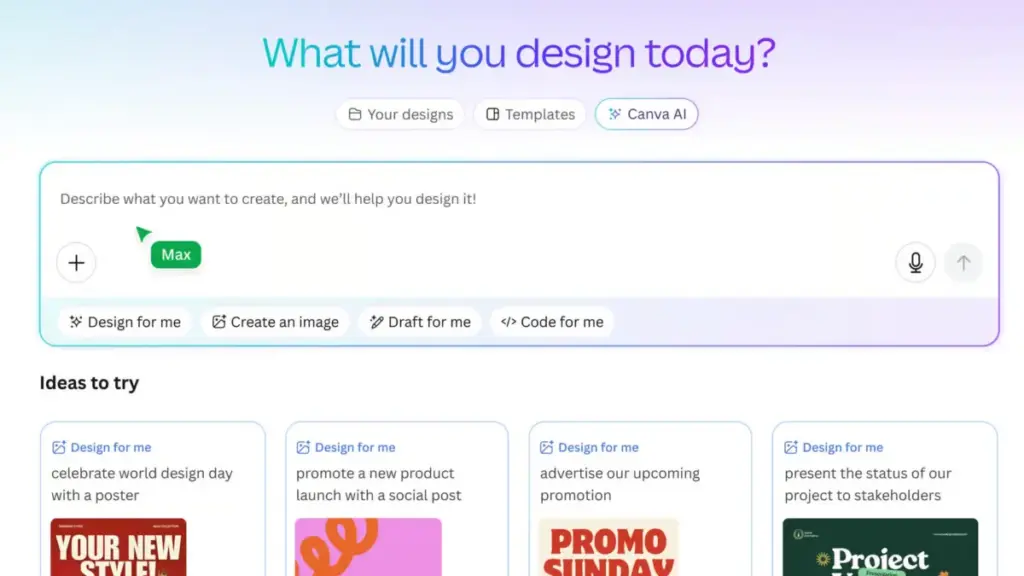
- Crea un kit de marca con tu logotipo, colores y tipografías (en los planes que lo incluyen).
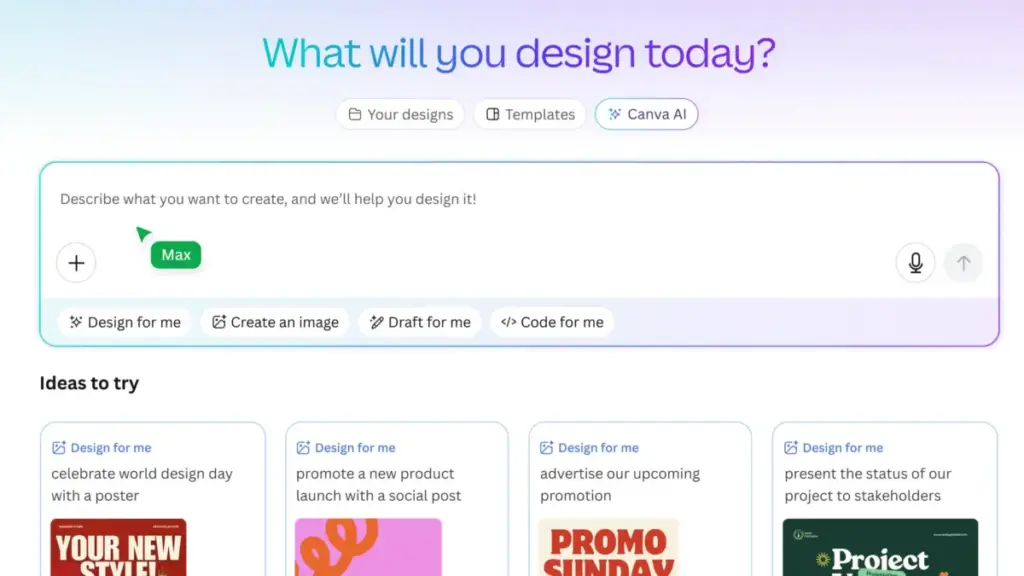
- Elige una plantilla o pide un diseño con IA a partir de una descripción.
- Sustituye las imágenes genéricas por fotos reales de tu negocio siempre que puedas.
- Usa la redacción con IA para un primer texto y ajústalo a tu forma de hablar.
- Adapta el diseño a cada red con el cambio de tamaño y prográmalo.
«Crea cinco publicaciones para Instagram de una frutería de barrio que anuncia la llegada de la fruta de temporada de otoño. Tono cercano, sin precios, con una llamada a pasar por la tienda.»
Para organizar el mes completo, combina Canva con un calendario editorial y lee IA para redes sociales.
Canva frente a otras herramientas
Canva no compite en calidad de imagen pura con Midjourney ni en control técnico con Stable Diffusion; su ventaja es reunir diseño, texto, imagen y publicación en un mismo sitio con plantillas pensadas para no diseñadores. Ver IA para crear imágenes y IA para crear logos.
Precauciones
- Las plantillas son populares: personalízalas para no parecerte a tu competencia.
- Revisa los textos generados: pueden tener errores o frases genéricas.
- No uses imágenes generadas que puedan engañar sobre tu producto o servicio.
- Revisa las licencias de elementos y plantillas si vas a imprimir o revender diseños.
Plantilla de trabajo semanal con Canva
Un pequeño negocio puede producir el contenido de una semana en una hora con este flujo:
| Paso | Tiempo | Tarea |
|---|---|---|
| 1 | 10 min | Elegir 3 temas de la semana del calendario editorial |
| 2 | 15 min | Redactar textos con IA y ajustarlos |
| 3 | 20 min | Montar diseños sobre plantillas propias con fotos reales |
| 4 | 5 min | Cambiar tamaño para historias y otras redes |
| 5 | 10 min | Programar publicaciones |
Crear tus propias plantillas una vez (con tus colores, tipografía y logotipo) es lo que más tiempo ahorra después y lo que hace que tus publicaciones se reconozcan.
Ejemplo: un carrusel de Instagram en media hora
- Escribe tú la idea central y los cinco puntos, con ejemplos de tu negocio.
- Elige una plantilla acorde con tu marca, y aplica colores y fuentes.
- Usa la generación de texto solo para acortar frases.
- Genera una imagen únicamente si no tienes una foto real mejor.
- Revisa la lectura en el móvil antes de descargar.
- Guarda el diseño como plantilla para la próxima semana.
Este orden evita el problema más habitual: un diseño correcto, pero igual al de otras cuentas. Las fotos propias del producto, del equipo o del local siguen siendo lo que mejor te distingue.
Mantener la coherencia de marca
Antes de producir en cantidad, deja definidos el logotipo, los colores, las tipografías y dos o tres plantillas base. Si varias personas diseñan, una breve guía evita que cada pieza parezca de una empresa distinta. Revisa también los textos en las imágenes generadas: es frecuente que aparezcan letras deformadas o palabras inventadas.
Antes de publicar
- Comprueba la licencia de los elementos que uses.
- No registres como marca un logo hecho solo con plantillas.
- Evita imágenes de personas que puedan parecer clientes reales.
- Sube el contraste si el texto se lee mal en pantalla pequeña.
Si trabajas con clientes, deja por escrito quién crea los archivos, qué elementos tienen licencia y quién conserva el acceso al diseño editable.
Preguntas frecuentes
¿Canva puede programar publicaciones?
Sí, tiene un planificador de contenido para publicar en varias redes en los planes que lo incluyen.
¿Canva tiene app para móvil?
Sí, con la mayoría de funciones de edición disponibles.
¿La IA de Canva es gratis?
Parte de las funciones están disponibles gratis con límites de uso; el resto requiere un plan de pago.
¿Puedo usar comercialmente las imágenes generadas en Canva?
En general sí, según las condiciones de Canva, siempre que no infrinjan derechos de terceros.
¿Canva puede crear un logotipo con IA?
Puede generar propuestas, pero un logotipo basado en plantilla es difícil de registrar como marca exclusiva.
¿Canva traduce diseños?
Sí, tiene una función para traducir el texto de un diseño a otros idiomas.
Fuentes para comprobar
Los ejemplos de esta guía son orientativos. Para confirmar la información y las normas actuales, consulta: